4/29/2015

Đối với những người chơi web, forum thì công cụ chia sẻ lên các mạng xã hội là không thể thiếu. Công cụ này giúp blog, forum của bạn có nhiều lượt view hơn , làm tăng trafic cho blog,forum.

blogger, blogspot, blogger tutorial, social share


Các bạn có thể xem demo tại đây trước khi cài đặt tiện ích cho blogspot của mình.

Nếu thấy thích tiện ích rồi thì bắt đầu cài nhé!!

Bước 1: Đặt đoạn code dưới sau thể </body>
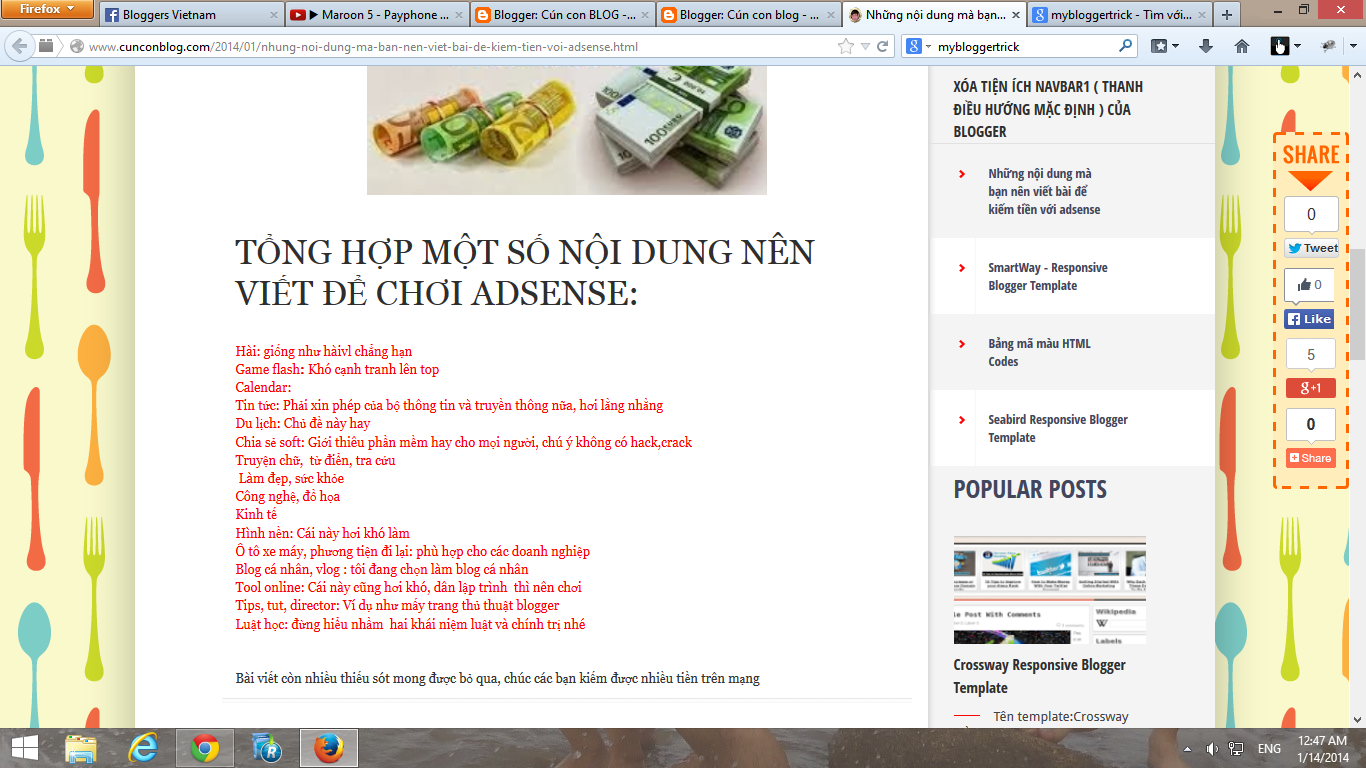
Code:
<style>
/* Fixed Positioned AddThis Toolbox */
.sharing_box {
position: fixed;
top: 10%;
right: 0;
border: 3px dashed #F60;
padding: 5px 5px 1px;
-moz-border-radius: 4px;
-webkit-border-radius: 4px;
border-radius: 4px;
background: #FEB;
width: 60px;
min-height: 345px;
z-index:8000;
}
.sharing_box .item {
width: 50px;
margin: 5px 0 5px 0;
}
.twitter_float iframe
{
width:55px!important;
}
</style>
<!-- SHARING BOX Fixed-Positioned Toolbox -->
<div class='sharing_box'>
<div style='text-align:center; margin-top:5px'>
<img alt='Share Emphasis' height='46px' src='https://blogger.googleusercontent.com/img/b/R29vZ2xl/AVvXsEhUEf-b1_NPR_4xV1Si2qMDC8bL6hQUa6wmAaYAtbfeABFfxbAI_iHqmRPQZHqW_nWA64HBOzOeeBwQX11LpCPFShUmadrD7hSTS9kaMpAb7euaN94TzqHuuwRwzrrGLYzrMnMVv_0JlLg/s56/share_mark.gif' width='56px'/>
</div>
<!-- TWITTER -->
<div class='item twitter_float' style='margin-left:3px'>
<a class='twitter-share-button' data-count='vertical' data-lang='en' href='https://twitter.com/share'>Tweet</a>
</div>

<!-- FACEBOOK -->
<div class='item' style='margin-left:3px'>
<div class='fb-like' data-font='verdana' data-layout='box_count' data-send='false' data-show-faces='true' data-width='44'/>
<div id='fb-root'/>
</div>
<!-- G+ -->
<div class='item' style='margin-left:5px'>
<!-- Place this tag where you want the +1 button to render -->
<g:Plusone size='tall'/>
</div>
<!-- OTHERSHARE -->
<div class='item' style='margin-left:5px'>
<!-- AddThis Button BEGIN -->
<div class='addthis_toolbox addthis_default_style '>
<a class='addthis_counter'/>
</div>
<!-- AddThis Button END -->
</div>
</div>
<!-- FAST SHARING SCRIPT -->
<!-- TWITTER SCRIPT -->
<script>!function(d,s,id){var js,fjs=d.getElementsByTagName(s)[0];if(!d.getElementById(id)){js=d.createElement(s);js.id=id;js.src=&quot;//platform.twitter.com/widgets.js&quot;;fjs.parentNode.insertBefore(js,fjs);}}(document,&quot;script&quot;,&quot;twitter-wjs&quot;);</script>
<script>(function(d, s, id) {
  var js, fjs = d.getElementsByTagName(s)[0];
  if (d.getElementById(id)) return;
  js = d.createElement(s); js.id = id;
  js.src = &quot;//connect.facebook.net/en_GB/all.js#xfbml=1&quot;;
  fjs.parentNode.insertBefore(js, fjs);
}(document, &#39;script&#39;, &#39;facebook-jssdk&#39;));</script>
<!-- G+ SCRIPT -->
<!-- Place this render call where appropriate -->
<script type='text/javascript'>gapi.plusone.go();</script>
<!-- STUMBLEUPON SCRIPT -->
<!-- Place this snippet wherever appropriate -->
<script type='text/javascript'>
(function() {
  var li = document.createElement(&#39;script&#39;); li.type = &#39;text/javascript&#39;; li.async = true;
  li.src = &#39;https://platform.stumbleupon.com/1/widgets.js&#39;;
  var s = document.getElementsByTagName(&#39;script&#39;)[0]; s.parentNode.insertBefore(li, s);
})();
</script>
<script src='http://s7.addthis.com/js/250/addthis_widget.js#pubid=ra-527f9aa5427486be' type='text/javascript'/>
<!-- AddThis Button END -->


Xem nhiều thủ thuật hơn tại Lãng Tử Studio

Đừng quên Like và Share nếu thấy bài viết bổ ích

chia sẻ mạng xã hội chạy dọc cố định dành cho Blogger ver 2

Xem Thêm...


Trong các phần thân bài Blog theo 
    
 mẫu mặc định của Blogspot vẫn thường hiển thị "nút" chỉnh sửa nhanh là biểu tượng chiếc bút chì nhỏ nằm cuối mỗi bài viết, khi bạn đăng nhập vào Blog sẽ thấy chúng xuất hiện, rất tiện lợi cho việc chỉnh sửa bài viết.
Nhưng nếu bạn nào đổi Themes của Blog thành Premium, WordPress, hoặc đổi sang các mẫu khác ngoài mẫu mặc định thì mặc dù bạn có Check để kích hoạt cho "nút" đó xuất hiện trong phần chỉnh sửa thân bài, nhưng khi đăng nhập vào Blog bạn vẫn không nhìn thấy chúng xuất hiện cuối mỗi bài viết.


Vậy phải làm thế nào để "nút" đó xuất hiện trở lại như mẫu mặc định trước đây.
Hôm nay Lãng Tử Studio sẽ hướng dẫn các bạn cách làm cho nó hiển thị ra
Bạn làm như sau : Đăng nhập vào Blog > Mẫu > Chỉnh sửa HTML > Tiếp tục > Check vào mở rộng mẫu tiện ích, Phải chuột vào bất kỳ chỗ nào trong khung mẫu rồi bấm đồng thời cặp phím ( Ctrl + F ), xuất hiện 1 ô tìm kiếm.
Nếu bạn muốn biểu tượng xuất hiện ở phía trên bài viết, bạn Copy dòng này  <div class='post hentry'> dán vào ô tìm kiếm, sau đó dán Code sau vào bên dưới dòng trên.
<b:include data='post' name='postQuickEdit'/>
Nếu bạn muốn biểu tượng xuất hiện ở phía dưới bài viết, bạn Copy dòng này <div class='post-footer'> dán vào ô tìm kiếm, sau đó dán Code trên vào bên dưới dòng này <div class='post-footer-line post-footer-line-1'/>
Bây giờ bạn lưu mẫu rồi quay lại Blog xem kết quả.
Chúc các bạn vui vẻ.

Xem nhiều thủ thuật hơn tại Lãng Tử Studio


Đừng quên Like và Share nếu thấy bài viết bổ ích

Cách làm hiển thị biểu tượng chỉnh sửa nhanh trong Blogspot ver2

Xem Thêm...

4/28/2015


Như các bạn đã biết, muốn độc giả khi click vào link trên blog và mở ra một cửa sổ mới thì ta phải thêm thuộc tính target="_blank" vào. Tuy nhiên không phải lúc nào ta cũng nhớ để làm công việc này, và thật sự là mất thời gian đối với một bài viết hay đoạn code nào đó trong template có nhiều link. Vì vậy đoạn js mình sẽ giới thiệu bên dưới sẽ giúp bạn tự động thêm thuộc tính target="_blank" vào tất cả đường link trên blog. Tuy nhiên bạn không phải lo lắng về những đường link trên blog của mình, nó chỉ có tác dụng đối với những đường link bên ngoài, do vậy độc giả của bạn sẽ không rời khỏi blog của bạn đâu. Hơn nữa lại thân thiện với SEO và hoạt động tốt với tất cả các trình duyệt.

Thêm code vào template
Bạn chèn đoạn js sau vào trước thẻ đóng </head>
Code:
<script src='http://ajax.googleapis.com/ajax/libs/jquery/1/jquery.min.js' type='text/javascript'></script>
<script type='text/javascript'>
$(document).ready(function() {
  $("a[href^='http://']").each(
    function(){
     if(this.href.indexOf(location.hostname) == -1) {
        $(this).attr('target', '_blank');
      }
    }
  );
$("a[href^='https://']").each(
function(){
if(this.href.indexOf(location.hostname) == -1) {
$(this).attr('target', '_blank');
}
}
);
});
</script>
  • Đoạn mã được thêm 2 lần cho các liên kết được bắt đầu bằng cả http và https
  • Hai đoạn mã == -1 có tác dụng chỉ thêm thuộc tính target="_blank" vào các liên kết bên ngoài. Nhưng nếu bạn muốn áp dụng cho tất cả các đường link trên blog thì thay thế bằng ==1
  • Xóa đoạn code <script src='http://ajax.googleapis.com/ajax/libs/jquery/1/jquery.min.js' type='text/javascript'></script> nếu trong template của bạn đã có jQuery rồi


Đừng quên Like Và Share nếu thấy bài viết bổ ích


Xem thêm các thủ thuật khác tại Lãng Tử Studio

Tự động thêm thuộc tính mở cửa sổ mới khi click vào link trên blogspot

Xem Thêm...

4/24/2015


Trong một bài trước mình đã hướng dẫn mọi người cách tích hợp bình luận Facebook Commentvào Website, trong đó nổi bật là phần bật tính năng thông báo (notification). Nhưng có rất nhiều câu hỏi rắc rối về việc tích hợp phần bình luận Facebook Comment

Tích hợp Facebook Comment cho Blogspot (Blogger)

Xem Thêm...

Nếu máy tính bạn gặp vấn đề hãy nhanh chóng sử dụng USB để tiến hành phục hồi lại Windows 8.1 về lại trạng thái bình thường lúc đầu. Và nếu may mắn, bạn có thể khắc phục lại vấn đề nhanh chóng mà không cần phải khởi động lại máy tính.

Cách tạo USB Recovery trong Windows 8.1

Xem Thêm...


Download Teamviewer 9 Full Crack Free, tải phần mềm kết nối máy tính teamviewer full miễn phí crack 

Download teamviewer 9 full carck

Xem Thêm...

Có nhiều hình thức để làm tăng Like Page Facebook, tăng theo dõi G+,...hoặc các bạn muốn bài viết của mình được nhiều Like hơn...
- Đối với tất cả mã nguồn Website khác nhau thì việc thêm code để làm tăng Like cho link trang FB, link Website,...thì giống nhau. Bài viết này itviet360 chia sẻ với bạn code đó và phân tích sơ qua về lợi - hại của nó.

Cách tăng Like Page Facebook, link G+ code sử dụng cho blog, Website


Demo tại bài viết: template mxfluity responsive blogspot
Phân tích:
Cái lợi:
- Tăng Like Facebook, tăng G+, twitter
- Tăng Traffic tới Website, blog, Page FB,...
Cái hại:
- ^_^ khó chịu với người xem bài viết 1 xíu
Cách làm thủ thuật này. Mình làm trên Blogspot, Website thì các bạn làm tương tự cũng như hướng dẫn
1. Vào bảng điều khiển Blogger -> mẫu (Template) -> Chỉnh sửa HTML (Edit HTML)
2. Dán đoạn code dưới đây ngay trên thẻ đóng </head>
<link href='http://diendan.itviet360.com/js/likeblog.css' rel='stylesheet' type='text/css'/>
3. Tiếp theo khi viết bài cho Web hoặc blog, bạn chỉ cần dán đoạn mã dưới đây


<article id="default-usage">
<div class="to-lock" style="display: none;">
<div style="text-align: center; margin-bottom: 20px;">
<!--Hidden Content Starts (You can Use HTML BELOW)-->
NỘI DUNG ẨN CÁC BẠN VIẾT TẠI ĐÂY
<!--Hidden Content Ends (You can Use HTML ABOVE)-->
</article>
</div><div id="mblunlocker"> </div>
<script type="text/javascript" src="http://diendan.itviet360.com/js/Locklike_blog.js"></script>
<script>
jQuery(document).ready(function ($) {
$("#default-usage .to-lock").socialLock({
text: {
header: "Nội Dung Đã Được Khóa",
message: "Hãy like - theo dõi - +1 để xem nội dung khóa."
},
style: "ui-social-locker-secrets",
buttons: {
order: ["twitter", "facebook", "google"]
},
// twitter options
twitter: {
url: "https://www.facebook.com/hotnews.84",
text: "Upgrade your social buttons to get more social traffic!"
},
// facebook options
facebook: {
url: "https://www.facebook.com/hotnews.84",
appId: "374631889294427"
},
google: {
url: "https://www.facebook.com/hotnews.84l"
}
});
});;;;
</script>


Trong đó:
- Link: https://www.facebook.com/hotnews.84 là link các bạn muốn like.
- Con số ID: 374631889294427 này các bạn có thể sử dụng của mình nếu các bạn không rành về  App của Facebook hoặc bạn có thể tạo theo hướng dẫn ở bài viết này: Thêm facebook recommendations bar cho blogspot

Xem nhiều thủ thuật hơn tại Lãng Tử Studio


Đừng quên Like và Share nếu thấy bài viết bổ ích

Cách tăng Like Page Facebook, link G+ code sử dụng cho blog, Website

Xem Thêm...

Bạn cũng có thể thích? - đó là 1 ứng dụng của Facebook Recommendations Bar cho phép người tạo ứng dụng đưa về Website, blog của mình. Với loại ứng dụng này thì Web bạn sẽ được nhiều lợi thế tăng lượng View, hướng người dùng tới những bài viết được xem nhiều...
- Bài viết này Lãng Tử Studio chia sẻ với bạn Thủ thuật thêm Facebook

Thủ thuật thêm Facebook Recommendations Bar cho blogspot

Xem Thêm...


Tính năng tìm kiếm Graph Search của Facebook có thể đào bới tới cả check-in, cập nhật trạng thái, note và bình luận của người sử dụng kể từ khi họ sử dụng Facebook. 
Nếu bạn cảm thấy lo lắng về quá khứ nhạy cảm của mình trên Facebook, hãy nhanh chóng thực hiện các bước sau đây để bảo vệ các dữ liệu riêng tư này.

Mối quan tâm lớn nhất đối với tính năng tìm kiếm mới

5 phút để giấu kín toàn bộ quá khứ trên Facebook

Xem Thêm...

Bạn đã bao giờ cần thiết phải quay phim màn hình. Đôi khi bạn làm đề tài và phải quay video lại những gì bạn đã triển khai? Vậy lựa chọn phần mềm quay màn hình máy tính nào cho hợp lý và chuyên nghiệp phù hợp với desktop của bạn?
- Bài viết này Lãng Tử Studio chia sẻ với bạn phần mềm Camtasia studio 8 Full với chức năng

Download Camtasia studio 8 Full - phần mềm quay màn hình máy tính chuyên nghiệp

Xem Thêm...

Bạn cảm thấy thiếu tự tin khi lên ảnh vì đôi chân ngắn? Giờ đây, một ứng dụng làm đẹp ảnh vừa mới xuất hiện dành cho các thiết bị Android, cho phép bạn kéo dài đôi chân trong ảnh của mình.
Với ứng dụng có tên Spring, bạn có thể chụp một bức ảnh mới, hoặc chọn một ảnh có sẵn rồi kéo dài ra, tạo cảm giác nhân vật ở trong ảnh như

Phần mềm Spring - chụp ảnh dành cho những người chân ngắn

Xem Thêm...

Đối với Slider thì việc sử dụng làm điểm nhấn cho blog, website là điều cần thiết. 1 Slide đẹp và mượt mà luôn được người dùng hướng tới. Bài viết này itviet360 chia sẻ với bạn code và cách làm thêm 1 Jquery Image Slider - Slide ảnh với thanh trượt ngang cho Blogspot cũng như trên website khác

Jquery Image Slider - Slide ảnh với thanh trượt ngang cho Blogspot

Xem Thêm...